Jak zaheslovat soubory a složky ve Windows 10 pomocí programu
V tomto článku vám ukážeme, jak zaheslovat soubory a složky ve Windows 10 pomocí programu. Vy i každý jiný uživatel vašeho počítače obvykle máte plný přístup k většině souborů a složek na vašem počítači. Většinou to není problém, protože uživatelé obvykle nemají co sami před sebou schovávat, a proto si své soubory a složky nezamykají. Někteří uživatelé však mají důvod zablokovat přístup k jejich věcem. Možná pracujete na veřejném místě a nechcete, aby někdo mohl přistupovat k vašim osobním souborům. Nebo jste rodič, který nechce, aby vaše dítě přistupovalo k nevhodnému obsahu.
Existuje spousta prográmků, které dokážou zaheslovat vaše soubory a složky na disku počítače. Některé jsou placené a jiné zase zdarma. Mají různé funkce i úrovně zabezpečení. V tomto článku se zaměříme na několik programů, které jsou zdarma a jsou velmi jednoduché na ovládání.
Pokud chcete zaheslovat své soubory bez použití programu, podívejte se na náš návod Jak zaheslovat složku ve Windows 10.
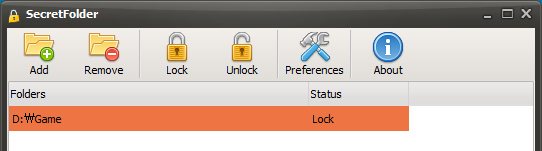
Podle našeho názoru je nejlepším bezplatným šifrovacím programem SecretFolder. Samozřejmě, že tento program má méně vlastností než jeho placené protějšky, ale svou práci odvede velmi dobře.
Uživatelské rozhraní je velmi jednoduché a přímočaré. Stačí otevřít program a přidat složku, kterou chcete zabezpečit tlačítkem +Add nebo složku přetáhnout do prográmku.
Ale jednou z nejlepších vlastností SecretFolderu je tzv. „Protected Uninstall“. Tato funkce vyžaduje, abyste před odinstalováním programu SecretFolder zadali heslo. Tímto způsobem vaše soubory zůstávají v bezpečí, i když se někdo pokusí odinstalovat SecretFolder.
Takže pokud potřebujete jednoduchý nástroj k uzamčení několika složek, aniž byste vykonávali složité akce, nemůžete se mýlit s SecretFolder.
SecretFolder je zdarma a můžete si jej stáhnout z tohoto odkazu.
Secret disk slouží jako virtuální pevný disk, kde můžete umístit soubory a složky, ochránit je heslem nebo je učinit neviditelnými. Tváří se, že je to běžný pevný disk a dokonce může mít i vlastní název disku a písmeno, ale k tomuto disku budete mít přístup pouze vy.
Secret disk je dodáván jako software zdarma, ale má také verzi Pro s výkonnějšími funkcemi. Takže v závislosti na vašich potřebách si můžete vybrat mezi těmito dvěma variantami. Pokud zvolíte bezplatnou verzi, můžete vytvořit jednu virtuální jednotku s kapacitou až 3 GB, kde můžete ukládat libovolné soubory nebo složky.
S placenou verzí můžete vytvořit tolik virtuálních jednotek, kolik chcete, s neomezeným prostorem – Váš skutečný pevný disk nastaví limit. Stejně jako mnoho jiných nástrojů šifrování však tajný disk ve skutečnosti nevykonává „pravé šifrování“, ale zakáže pouze přístup ostatním uživatelům k vašim souborům.
Poskytuje také další zabezpečení v případě výpadku napájení nebo jakékoli fatální chyby tím, že automaticky udělá všechny soukromé disky neviditelné.
Můžete si koupit Pro verzi Secret Disk za 14,95 dolarů, nebo si můžete stáhnout bezplatnou verzi zde a začít ji hned používat.
Stejně jako většina šifrovacích nástrojů vám Lock-A-Folder umožňuje nastavit hlavní heslo a zamknout nebo zneviditelnit všechny vybrané složky. Takže, pokud se vám z nějakého důvodu nelíbí SecretFolder, ale hledáte podobný software, můžete zkusit Lock-A-Folder.
Lock-A-Folder také vyžaduje zadání hesla pro jeho odinstalaci, takže se nemusíte starat o tento aspekt zabezpečení. Bohužel se vývojář rozhodl přestat pracovat na aplikaci Lock-A-Folder, takže v budoucnu nebudou k tomuto programu žádné aktualizace.
Chcete-li stáhnout složku Lock-A-Folder, můžete jej zdarma získat z tohoto odkazu.
Chcete využít sílu umělé inteligence, ale nechcete utrácet? Generativní AI už dávno není jen pro…
Generativní umělá inteligence (AI) se stala neoddělitelnou součástí našeho digitálního světa. Nástroje jako ChatGPT, Gemini,…
V tomto videu vám krok za krokem ukážu, jak si levně a snadno namontovat sítě…
Viděli jste video, kde někdo "vytváří" vodní vír ve sklenici vody pomocí baterií? V tomto…
V tomto videu vám ukážu, jak si z obyčejného papíru poskládat úžasnou stíhačku F-35, která…
Ahoj, dnes ti ukážu, jak si jednoduše vyrobit ikonické Minecraft kostky z papíru! ? Potřebuješ…